Erfahrungen mit
Premiere Pro CS3
& Encore CS3
Videoschnitt
mit dem Profi-Videoschnittklassiker Der
Funktionsumfang von Premiere Pro ist enorm umfangreich. So
umfangreich, dass wohl nur wenige Nutzer alle Funktionen beherrschen.
Nach Premiere 6.5 und Premire Pro 7 (1.0), 1.5 und 2.0 rüstete
ich per Update im
September 2007
auf die Version CS3 um. Premiere Pro CS3 und Encore CS3
sind zwei Programme für detailverliebte Hobbyfilmer mit
professionellen Ambitionen die gerne an
kleinsten "Schrauben" drehen wollen um optimale Ergebnisse zu erzielen.
Programme in der 100 Euro-Klasse für Hobbyfilmer verfügen dagegen über
viele vorgefertigte Effektfunktionen, die es dem Anwender leichter
machen zum schnelleren Ergebnis zu kommen. Der
Funktionsumfang von Premiere Pro ist enorm umfangreich. So
umfangreich, dass wohl nur wenige Nutzer alle Funktionen beherrschen.
Nach Premiere 6.5 und Premire Pro 7 (1.0), 1.5 und 2.0 rüstete
ich per Update im
September 2007
auf die Version CS3 um. Premiere Pro CS3 und Encore CS3
sind zwei Programme für detailverliebte Hobbyfilmer mit
professionellen Ambitionen die gerne an
kleinsten "Schrauben" drehen wollen um optimale Ergebnisse zu erzielen.
Programme in der 100 Euro-Klasse für Hobbyfilmer verfügen dagegen über
viele vorgefertigte Effektfunktionen, die es dem Anwender leichter
machen zum schnelleren Ergebnis zu kommen.
Premiere Pro CS3
besteht aus mehreren Einzelprogrammen:
- Premiere Pro CS3
- Encore CS3
- Onlocation
- Adobe Bridge CS3 und Adobe Device
Center CS3
- Adobe Stock Photos CS3
Adobes Premiere Pro CS3 ist für mich
persönlich deshalb so interessant, weil damit auch sehr leicht kleinere
Compositing- Aufgaben zu lösen sind, große Digitalbilder nicht auf die
Projektgröße reduziert werden, sondern PAN & ZOOM darauf
keygesteuert anwendbar sind. Viele Aufgaben mit Masken können
unmittelbar leicht mit dem Titler erledigt werden. Ferner gibt es zur
Postproduktionsunterstützung viele Fachbücher, Tutorials, kostenlose
Videokurse und auch Unterstützung in Fachmagazinen. Nicht zuletzt bin
ich gut in Premiere Pro seit 2003 eingearbeitet und ich habe mir auch
einige Workflows erarbeitet in dieser Zeit.
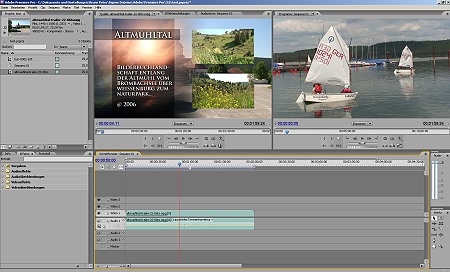
Standardmäßig
rendert Premiere Pro CS3 Videos mit der maximal verfügbaren Anzahl an
verfügbaren Prozessoren (bis zu 16), es benötigt jedoch mehr
RAM-Speicher (sh. Seite 70 des Benutzerhandbuches) als noch die Version
2.0, ferner ist unbedingt auf die Verwendung einer kompatiblen
Grafikkarte zu achten um PP-CS3 voll nutzen zu können.
Im
Vergleich mit Premiere Pro 2.0 ist in Premiere Pro CS3 eine keyframe-
gesteuerte Zeitlupe mit weicher Frameüberlagerung hinzugekommen. Beim
Ersetzen von Clips im Schnittfenster bleiben Bearbeitungsattribute und
-Einstellungen erhalten.
Eine
automatische HDV-Szenentrennung
ist nicht vorhanden. SmartRendering kann PPCS3 leider ebenfalls noch
nicht. Was in PPCS3 nun
geht, ist die Möglichkeit der finalen Ausgabe in
das moderne H.264-AVC
Video-Format, sowohl als Festplattenfile als auch zur Übergabe an
das Authoring in Encore CS3. Diese Files sind wegen der verbesserten
Quantisierung schon bei halber Datenrate so gut wie z.B. HDV-Files bei
einer Datenrate von 25MBit/s nach Meinung von Fachleuten.
Exportmöglichkeiten:
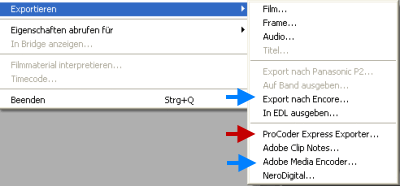
Unter dem Menüpunkt Datei/Exportieren
taucht obige Liste auf mit weiteren Menüpunkten unter welchen sich
verschiedene Exportformate verbergen.
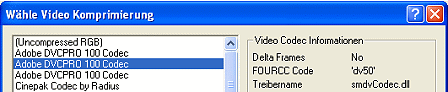
Auch der Adobe DVCPRO 100 Codec wird
im System in drei verschiedenen Ausführungen installiert.
 . .
Einzelheiten dazu findet man hier
und hier.
Zum
Lieferumfang von Premiere Pro CS3 gehören jetzt auch Encore CS3 und
On Location CS3. Premiere Pro CS3 erstellt auch Flash-Videos
für Homepages. Native YUV-Verarbeitung
Adobe
Premiere Pro unterstützt YUV-Farbe
nativ. Damit hat man die Möglichkeit, den ursprünglichen Farbraum von
Videomaterial zu erhalten und so eine höhere Farbqualität in
Videoproduktionen sicherzustellen, weil Quellmaterial nicht mehr die
Qualitäts-mindernde Umwandlung in RGB durchlaufen muss. Da die Software
keine rechenintensiven Farbkonvertierungen durchführen muss, wirkt sich
das auch auf die Performance aus. Man sollte deshalb auch der Timeline
entsprechendes Videomaterial zu Verfügung stellen, weil sonst wegen
Konvertierung von RGB- auf YUV-Frabraum zusätzlich Speicher verbraucht
wird. Möchte man das
Projekt in Dolby Digital ausgeben, dann geht das
nur drei mal weil der
SurCode-Audio-Codec nur in Testversion von Adobe geliefert
wird, dann wird Geld fällig (295 US-Dollar!). Standardmäßig sind also
Mono und Stereo angesagt, für mich als HDV-Filmer ist das OK.
Ohne
DolbyDigital-Audio kann man keine kompatiblen Dateien im Codec
H.264-Blu-ray (M4v) im TS-Multipplexing herausrendern, was ein Nachteil
ist wenn man eine solche Datei z.B. an Ulead Filmbrennerei 6 Plus mit
HD-Pack übergeben möchte um diese Datei dort nicht neu zu enkodieren,
also mit SmartRendering eine AVCHD-DVD zu erstellen
möchte was ja mit Encore CS3 nicht geht. Will man also ein wiederholtes
Encodieren vermeiden, ist man gezwungen per Encore CS3 echte
Bluray-Disc zu erstellen und sich dafür entsprechende Rohlinge mit
Bluray-Writer anzuschaffen.
Unterschiedliche
Clips, Mono. Stereo, 5.1 kann man nicht auf einer Spur
mischen. Damit auch AC3-Ton
abgespielt werden kann, muss die Datei ad2ac3dec.dll(AC3
Stream Decoder) aus dem Encore-CS3-Verzeichnis in das PP-CS3
Verzeichnis kopiert werden.
Wenn
man Clips der Projektverwaltung hinzufügt, dann wird Audio
grundsätzlich angeglichen. Angleichen
bedeutet, dass die Originale grundsätzlich so belassen werden
wie sie sind und dem Projekt neu erzeuge Audiodateien zugefügt
werden in hoher Audio-Auflösung damit später bei der
Audiobearbeitung keine nennenswerten Qualitätseinbußen entstehen. Für
das angeglichene Material wird natürlich zusätzlicher Speicherplatz auf
der Festplatte belegt. Macht man das Capturing per PPCS3, dann geht das
Angleichen sehr schnell. Meßwerkzeug in Premiere Pro CS3: Ganz wichtig ist
mir, dass ich wenigstens über ein Programm verfüge mit verschiedenen
Meß-Monioren, wie z.B.: - Vectorscope
- Wellenform usw.
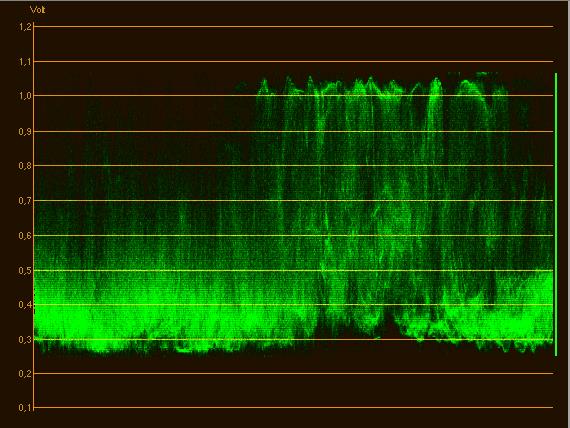
Bild:
Luminanzmessung mit dem Wellenform-Monitor bei einem
Videoclip. Wichtig
ist das, wenn man z.B. Farbkorrekturen durchführt oder zwischen
verschiedenen Codec wechselt. Es geht praktisch darum einerseits nicht
zu übersteuern, andererseitz z.B. um zu überprüfen ob eine
Luminanzstauchung
bei Codecwechsel und damit Spitzlichter verloren gehen. Über
derartiges Werkzeug verfügen nur hochwertigere
Videoschnittprogramme.
HDV-Capturing
und Szenenerkennung:
Nimmt
man Clips aus
HDVSplit dann geht das Angleichen sehr zäh weil HDVSplit
keine demultiplexed Dateien liefert. In diesem
Fall müsste man per Batch-Konverting die Clips erst demultiplexen.
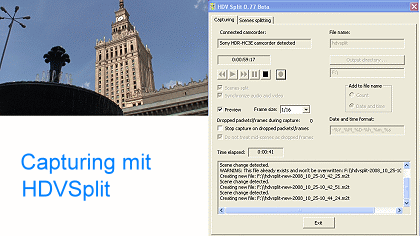
Für das Demultiplexing kann man z.B.
ProjectX verwenden. Tut man das nicht, dann kann es trotz
dieser Voreinstellung:
zu folgender Fehlermeldung kommen:
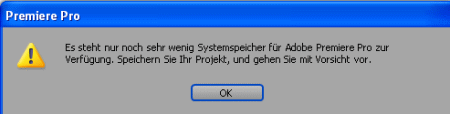
Nach längerer Zeit erst stellte ich
fest, dass offensichtlich durch die Art der Miniaturenanzeige im
Projektfenster zu dieser Meldung kommt. Stellt man bei der Anzeige der
Miniaturen auf "Aus" und "Klein", dann kommt es nicht zu dieser
Meldung. So war es jedenfalls bei einem bestimmten Projekt bei mir. Zeitlupe nach der
Methode der
Pixel-Vektoreverschiebung: Diese Methode in Premiere Pro CS3
liefert besonders gute Zeitlupen z.B. aus 60p-Aufnahmen, hier ein
Beispiel:
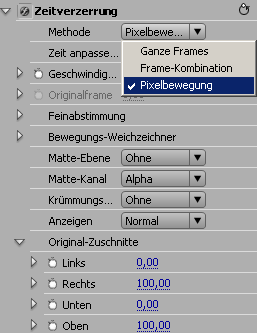
Kein Blending also, sonder
vektorenbasierte Pixelbewegung! Zeitlupen kann man aber auch so machen! HDV-Szenenerkennung per EDIUS
Neo: Verfügt man über EDIUS Neo, dann kann man
damit problemlos das MPEG2-HD-Capturing durchführen. Demultiplexed sind
allerdings diese Clips dann auch nicht.
Manuelle HDV-Szenenerkennung:
PPCS3
hat keine eigene Szenenerkennung für HDV-Material. Zwar kann man mit
dem kostenlosen
HDVSplit oder EDIUS Neo - wenn vorhanden - ein Videoband in
einzelne Clips aufteilen lassen, ansehen muss man sie aber trotzdem
alle bevor man sie in die Timeline einbaut, es vergeht also viel Zeit
für die Sichtung und die Clips von HDVSplit sind große
Speicherfresser! Viel einfacher ist es dagegen,
wenn man mit PPCS3 das ganze Band auf die Festplatte aufnimmt, es
landet dann automatisch demultiplexed im Projektfenster.
Manuelle
Szenentrennung Variante 1: Mit Doppelklick auf die Datei
im Projektfenster öffnet sich das Quellfenster. Jetzt kann man das
Video einmal komplett sichten und einen In- und Out-Punkt
setzen für eine für gut befundene Szene unter Berücksichtigung der erf.
"Handles" für
evtl. Überblendungen. Klick man jetzt mit der rechten Maustaste in das
Quellfenster, dann kann man per Option "Clipkopie erstellen"
diese Szene in das Projektfenster schicken. In dieser Art kann man aus
dem Video sehr einfach Szenen rausholen die wirklich brauchbar sind und
nur diese sind dann auch im Projektfenster was die Übersichtlichkeit
steigert und auch die Möglichkeit eröffnet die Story dort sortiert
anzuordnen. Jetzt kann man die Clips aus dem Projektfenster zur
Zeitleiste schicken, wobei man auch gleich eine Standardüberblendung
mit auflegen kann, die später auf der Zeitleiste entweder gelöscht oder
mit einer anderen ersetzt wird.
Natürlich
kann man auch vom Quellfenster aus den In-Out-Clip direkt auf
die Zeitleiste ablegen, dann hat man halt keine
Vorsortierungsmöglichkeit mehr im Projektfenster und die Überblendung
muss manuell unter Berücksichtigung der "Handles" hergestellt werden ,
was bei viel Clips unübersichtlich und zeitraubend werden kann.
Manuelle
Szenentrennung Variante 2: Wir legen uns eine zweite
Sequenz an, z.B. mit dem Titel "Schnitt". Nun legen wir unser File aus
dem Projektfenster hier ab und strecken die Timeline so, dass wir
Clipwechsel mit dem Scrubber anfahren können, bei mir sind das immer
fünf Einzoom-Klicks von der äußerst linken Ausgangsposition. Jetzt
fahren wir eine Stelle an für den ersten Schnitt und schneien dort mit
"Strg+K". Nun fahren wird das Ende des Clips an und schneiden hier
erneut mit "Strg+K". Für Überblendungen berücksichten wir noch, dass
"Handle" im Clip vorhanden sind. Nun markieren wir noch diesen Clip und
nehmen ihn in die Zwischenablage mit "Strg+C". Jetzt aktivieren wir die
leere Sequenz 01 im Schnittfenster und legen den herausgeschnittenen
Clip mit "Strg+V" dort ab. Footage aus der
Zeitleiste archivieren: Eine feine Möglichkeit bietet
PP-CS3 per "Projekt/Projektmanager" an um sämtliches in der Zeitleiste
verwendete Projektmaterial einzusammeln und dieses in einem separaten
Verzeichnis zu archivieren für anderweitige spätere Verwendung.
Einzelheiten hierzu verrät das Benutzerhandbuch ab Seite 506.
Fazit:
Nach
meiner Erfahrung benötigt man für die manuelle Szenentrennung
incl. Clipsichtung und gleichzeitigen Vorschnitt auf den verwendbaren
In-Out-Bereich nicht mehr Zeitaufwand wie bei Einsatz von Einzelclips!
| AVCHD-Files
werden von Premiere Pro CS3 nicht nativ angenommen.
Adobe verweist hierbei auf dieses Dokument.
Will
man AVCHD-Dateien in PP-CS3 bearbeiten, dann
besteht die Möglichkeit Intermediate-Files
(Intra-Frame oder MPEG2-HD mit doppelter Bitrate) extern dafür zu
erzeugen, wie schon hier
beschrieben. Eine weitere Möglichkeit Intermediate-Files zu erzeugen
habe ich hier und dort beschrieben.
| MainConcept
AVC-Transcoder
Mittlerweile
ist der AVC-HD Transcoder von MainConcept
aufgetaucht der von Panasonic
kostenlos bezogen werden kann. Transcodiert werden damit AVCHD-Clips in
DVCPRO HD 1080i (50 oder 60i) - Clips. Die
Transcodierung erfolgt in ein Codec-unabhängiges MXF(Media
eXchange Format). Die neue Datei ist etwa um den Faktor 9 größer, d.h.
es wird sehr viel Festplattenspeicher benötigt. Die Clips kann man dann
laden, wenn man ein DVCPROHD 1080i 50i - Projekt 1480x1080
(Pixel-Seitenverhältnis: HD Anamorphisch 1080-1,1333) nach dem Start
von Premiere Pro CS3 anlegt. Ich habe mal einen Test mit 15 Clips von
der Panasonic SD1 durchgeführt. Die Clips müssen z.B. auf der
PC-Festplatte in einer BDMV-Verzeichnisstruktur
liegen (sh. MC-PDF-Datei) liegen. Für die transcodierten Clips legt der
AVC-HD Transcoder ein P2-Verzeichnisstruktur. Von dort aus können jetzt
die Clips aus dem Verzeichnis "Video" in ein DVCPRO-Projekt geladen
werden. Die Clips laufen ruckelfrei auf der Timeline von Premiere Pro
CS3. Hat man die Verzeichnisstruktur, dann lassen sich auch
AVCHD-Clips anderer Kamerahersteller für die Konvertierung laden. Zu
diesem Thema hat auch VAD hier
etwas geschrieben. Im Zusammenhang mit meinem
AVCHD-Kameratest hier
habe ich mir auf einer leeren SDHC-Mediakarte eine
BDMV-Struktur mit 500 Clips angelegt und diese Struktur auf
der PC-Festplatte gesichert. Nun muss ich lediglich die *.mts-Clips in
dieser Verzeichnisstruktur gegen Clips beliebiger AVCHD-Kameras
austauschen um das Material für Premiere Pro CS3 zu konvertieren.
Sehr
wichtig: diese Files eignen sich viel besser für sehr
verlustarmes Mehrfachrendering - auch wenn man es möglichst
meiden sollte. DVCPROHD-
und HDV-Clips im Schnittfenster bearbeiten
Arbeiten
mit DVCPROHD in Premiere Pro |
Weitere elegante
Möglichkeit:
| AVCHD
per AVC-Transcoder von Grass Valley für Premiere Pro CS3 transkodieren?
Das
funktioniert, wenn man über das Programm EdiusNeo
verfügt und den AVCHD-Konverter in der Version 3
dazu. 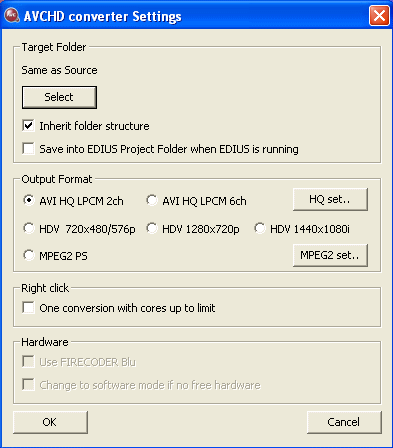
Je nach dem kann man sich für
ein HQ- oder MPEG2-Setting bei der Clip-Transkodierung entscheiden.
Entsprechend
dem "How To" Guide von Grass Valley können AVCHD-Clips in
MPEG2-HD mit der 2, 2,5 oder 3fachen Bitrate transkodiert werden. Nun
muss in Premiere Pro CS3 nur noch ein Desktop
Projekt mit 1920x1080 mit Canopus HQ unter Video-Renderimg
für die Vorschau angelegt werden und dann kann das Material leicht
editiert werden. Um einen Luminanzverlust bei der Ausgabe zu
verhindern, sollte man nicht mit dem AdobeMediaEncoder (MPEG2 von
MainConcept), sondern mit dem ProCoder Express Exporter (Canopus/Grass-Valley)
in MPEG2 rendern, siehe hier.
Wie man den PCE in Premiere hineinbekommt, steht weiter unten unter Plug-ins.
| Zusätzliche
Alternative:
Leichteres
Editing AVCHD / HDV / Canon 5DMkII/7D/550 D
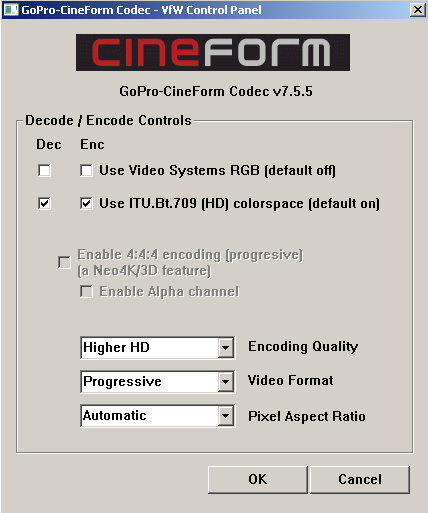
CINEFORM
bietet hierfür neoscene
für 129 $ an . Damit kann man HDV, AVCHD, Canon 5DM2/7D/550 D
flüssig auch mit PremierePro CS3 auf der Timeline bearbeiten.
Ferner kann 24p aus 60i hergestellt werden und 60i kann deinterlaced
werden auf 30p und 50i auf 25p. Vorhandenes 4:2:0 Material wird
interpoliert auf 4:2:2 und die Farbtiefe wird von 8 auf 10 Bit
erweitert. Weitere Infos gibt es hier. |
Kostenlos Clips der Canon DSRL
in den CINEFORM-Codec
transcodieren: Nach
dem GoPro CineForm Anfang 2011 gekauft hat, gibt es nun bei GoPro die kostenlos
downloadbare GoPro CineForm Studio Software.
Hiermit ist es möglich die MOV-Files der Canon-DSRL
in
CineForm-AVIs zu konvertieren, die dann schön
flüssig laufen.
Natürlich
sind die Dateien dann auch größer (etwa 2,4fach), darüber braucht man
sich
aber nicht zu wundern, schließlich ist die Komprimierung viel geringer
was die Clips auf der Timeline geschmeidiger macht, allerdings müssen
die Festplatten den entsprechenden Datendurchsatz schaffen, sonst
ruckelt es schon wieder während der Vorschau und die "Enter-Taste" muß
dann bemüht werden...)....
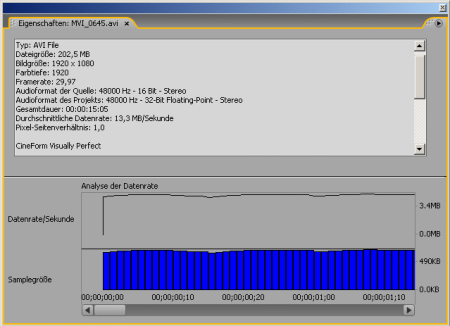
Bild:
Man sieht, dass der CineForm-Clip nun aus lauter Einzelframes besteht,
während das MOV-File noch eine15er GOP hatte
Verschiedene
Wege des
Video-Editings mit MOV-Files der Canon EOS 550 D, deute ich hier
an, auch die Proxy-Methode für schwache PCs.... |
MPEG2-HD
Schnittmaterial kann man sich z.B. aus den AVCHD-Kameraclips
auch mit Pinnacles Studio 14
erstellen, wobei man dann auf die höchst mögliche Datenrate von
50Mbit/s bei der Transcodierung von AVCHD auf MPEG2-HD gehen sollte.
Ein 1:1 Bildausschnitt einer solchen Transcodierung ist hier zu
sehen. Per
eigenem Workflow
kann ich darüber hinaus extern per AviSynth/VirtualDub im
Stappelbetrieb AVCHD-Clips in leichter bearbeitbare Zwischenfiles
(Intermediate) konvertieren um diese dann in PP-CS3 editieren zu
können. Hierbei kann ich Intra-Frame Codec oder Codec mit günstigerer
Komprimierung für leichten Schnitt einsetzen.Über den Umgang
beim HDV-Schnitt habe ich hier
etwas geschrieben. Wie man HDV-Offline-Schnitt realisiert, ist hier
beschrieben worden.
Diese Vorgehensweise hat sich
allerdings praktisch erübrigt, nach dem die beiden Transkoder im gelben
und grünen Kasten oben nun verfügbar sind.
Moyea
Importer for Adobe Premiere 3.0.1.0
Dieser
Importer erlaubt es unterschiedliche Videoformate nativ also ohne Konvertierung
zusätzlich zu importieren, die serienmäßig von Adobe
nicht unterstützt werden. Unterstützt werden Videoformate
wie:FLV-, VOB-, MPG-, MKV-, MTS-, M2T-, M2TS-Dateien
z.B. Den Importer gibt es für $69.95.
Anbieterlink
Kommt
es zu Fehlermeldungen wie:
"Der
Vorgang kann aufgrund unzureichendem Systemspeicher nicht abgeschlossen
werden" Sollte man die
Aktivierung bei "Maximale Bittiefe" in den Projekteinstellungen
entfernen: 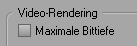
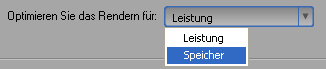
Ebenfalls sollte
man das Rendern auf Speicheroptimierung aktivieren:
Patches:
Mit
dem Patch auf 3.2.0(374) ist eine neue Fehlerabfanganzeige
für die Timeline zugefügt worden. Defekte Frames werden als
Rotbild auf der Timeline angezeigt, wenn diese weit genug auseinander
gezogen worden ist. 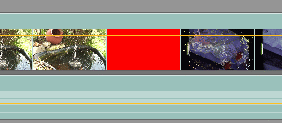
Zieht man die Timeline noch weiter
auseinander, kann man feststellen, das dort noch mehr Rotbild-Frames
stecken. Das hilft sehr um spätere Rendering- und Abspielfehler
aufzuspüren. Was mir besonders gefällt, ist die
Keyframesteuerung direkt auf der Timeline:
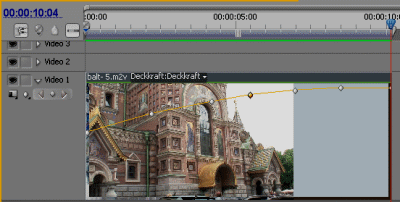
Zwar versuche ich schon bei der
Aufnahme mit Schwenks von unten nach oben an einem Gebäude die manuelle
Belichtungsmessung einzusetzen um gleichmäßige Deckkraft im Clip zu
bekommen, manchmal vergesse ich das aber und schwenke mit der
Automatik, was zu einem unterschiedlichen Helligkeitsverlauf der
gefilmten Fläche führt. In Premiere Pro kann man so ein Mißgeschick
aber problemlos per Deckkraftsetzung mit Hilfe von Keyframepunkten
direkt in der Timeline korrigieren, nicht also in irgend einem
separaten Eigenschaftsmenü.
Einige
weitere Workflows und Tutorials sind hier zu
finden. Über die manuelle und
automatische HDV-Szenentrennung habe ich hier etwas
geschrieben. Wichtigste
Funktionen von Premiere Pro CS3 sind von Adobe hier
beschrieben worden. Plug-ins:
- Besonders
wichtig ist mir der kostenlose Deshaker, den
dessen Handhabung ich mit dem Frameserver hier beschrieben
habe.
- SteadyMove
wird nicht mehr mitgeliefert, es kann aber aus Premiere Pro 2.0
übernommen werden. Besser und schneller ist jedoch für diesen Zweck der
neue Deshaker Mercalli von ProDAD, siehe hier.
- Quicktrack
von SmartSound kann ebenfalls von Premiere Pro 2.0 übernommen werden
- Nero-Digital
läßt sich ebenfalls in PPCS3 integrieren
- PremiereAVSPlugin
eröffnet per AviSynth-Script neue Welten in Premiere Pro.
AVS-Scripts kann man damit direkt in Premiere Pro CS3 starten-
- Wer
nicht mit DirectShow-Filtern arbeiten möchte, dem kann mit DGMPGDec
oder DGAVCDec geholfen werden. Selbst H.264/AVC-Clips können so in
PPCS3 geladen werden.
- Ein
AVS-Scripts kann man in PPCS3 per "Datei/Importieren"(Strg+I) laden...
- Der
ProCoder Express
von Canopus in der Version 1.12 nistet sich als Plug-in
in Premiere Pro CS3 erfreulicherweise ein.
Ich
habe die Installation nach:
C:\Programme\Adobe\Adobe
Premiere Pro CS3\Plug-ins\Common
geschickt.
Die
damit herausgerenderten Dateien nach MPEG2-HD haben keine
Luminaz(Helligkeit)-Stauchung wenn man aus Canopus HQ-AVI
oder Canopus DV-AVI encodiert, siehe hier.
Ich habe die
Lizenz für das ProDAD Mercalli-Expert
Plug-in erworben, da es in den meisten Fällen sehr
schnell eine HDV-Bildstabilisierung durchführen kann. Für besonders
kritische Fälle benutze ich den kostenlosen Deshaker per Frameserver
und VirtualDub.
Von
Adobe werden zusätzlich ganz vorzügliche Video Workshops auf
DVD geliefert.
OnLocation
CS3:
Dieses
Teil-Programm ist besonders wichtig für mich, weil ich damit direkt von
der Kamera aus zur Festplatte aufnehmen kann und dabei verschiedene
Parameter optimieren kann. Ich setze diese Möglichkeit ein bei:
Man kann die gewünschte Aufnahme
sofort ansteuern, ohne das Band vor- oder zurückspulen zu müssen.
Eventuelle Probleme werden in Adobe OnLocation automatisch angezeigt.
Mit Adobe OnLocation CS3 kann man rasch die Kameras
kalibrieren, Einstellungen prüfen und das Signal überwachen. Der
virtuelle Referenzmonitor, der Wellenform-Monitor, das Vektorskop sowie
der Audio Spectrum Analyzer unterstützen dabei, Probleme bereits im
Vorfeld zu vermeiden und die Aufnahmequalität zu verbessern.
Adobe
Bridge CS3:
Von
Premiere Pro CS3 können wir per Menü Datei/Durchsuchen die Adobe Bridge
CS3 aufmachen bei der Suche nach Assets für unser Projekt und damit die
Festplatten durchsuchen, einzelne Clips dort z.B. in der kleinen
Vorschau ansehen, die gewünschte Footage markieren und damit zum
Schnittprogramm zurückkehren.
Adobe
Device Center CS3:
Dieses
Programm dient dazu unsere Footage auf verschiedenen simulierten Geräte
zu testen,
z.B. auf einem Handy einer bestimmten Marke und einem bestimmten Typ.
Wir können auch Flash-Videos darauf testen.
Adobe
Stock Photos CS3:
Wenn
man für ein Projekt ein bestimmtes Digitalbild sucht und man es selbst
nicht hat, setzt man Adobe Stock Photos CS3 ein auf der Suchen nach
einem geeigneten Bild von unterschiedlichen Anbietern. Man sollte die
Kreditkarte bereithalten. Bei den Preisen dort stockt einem allerdings
der Atem. Zum Trost werden dort aber auch kostenlose Bilder angeboten.
Encore
CS3:
Dieses
Teil-Programm dient der Produktion von DVDs und Blu-ray
Discs mit intuitiver Menüführung. Ferner können damit auch
Web-fähige SWF-Dateien erzeugt werden.
Wichtig:
Kapitelmarken können in Premiere Pro CS3 angelegt und nach Encore CS3
exportiert werden. Nach Anschaffung
eines Blu-ray-Players (in PS3) für meinen HDTV, steht nun ein
ausgezeichnetes, wenn auch komplexes, Authoring- und Brennprogramm zu
Verfügung für Bluray-Disc zu Verfügung.
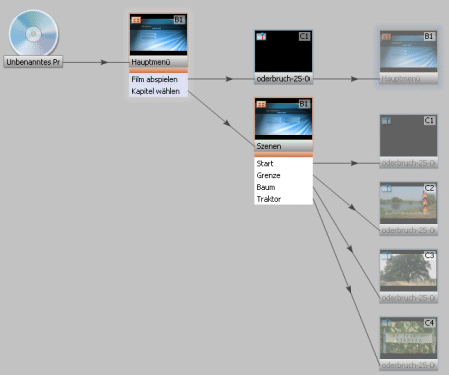
In EncoreCS3
mitgelieferte Menüvorlagen kann man mit bordeigenen Mitteln problemlos
editieren. Ein in EncoreCS3
integriertes Menü kann aber auch jederzeit in Photoshop bearbeiten und
von dort aus auch abspeichern. Kehrt man anschließend zu EncoreCS3
zurück, wird das Menü dort aktualisiert.
Kleiner Workflow für Encore CS3
Datenaustausch
mit AfterEffects 6.5:
Zur
Unterstützung von PP-CS3 kann ich auch weiterhin AfterEffects in der
Version 6.5 nutzen, wobei der Fileaustausch per Intermediate-Files
erfolgt, z.B. per PICVideoM-JPEG 3- Codec den man mit
der Installation von Pinnacles Studio 11/12 Plus Ultimate bekommt. Ich
muss also Rendern statt Verknüpfen bei dieser Version von AfterEffects.
Erneute
CS3-Installation bei PC-Wechsel oder Umbau:
Premiere
Pro CS3 kann man 2x aktivieren. Oder, man deinstalliert
und deaktiviert CS3 einfach, dann bekommt man eine
Aktivierung wieder gutgeschrieben.
Welche
CPU und welches Motherboard für CS3 ?
Ich
habe mich auf der Grundlage der Tests von c't Special 09/2007(siehe
gelbe Tabelle weiter unten) für einen Intel Core Quad Q6600,
2,4GHz entschieden. Als Motherboard habe ich ein Asus
P5K-E/Wifi-AP eingesetzt.
Welche
Grafikkarte ?
Entschieden
habe ich mich für eine Sapphire ATI Radeon HD2600PRO
Grafikkarte mit 256 MB Speicher.
Kompatible
Grafikkarten laut Adobe
Im
August 2009 tauschte ich die Grafikkarte gegen eine Zotac
GF9800GT ECO mit
1 GB GDDR3-Speicher. Diese Grafikkarte ist auch für die Beschleunigung
mit der CUDA-Technologie für andere NLE geeignet.
Kompatibilitätslisten
entstehen meist zum Erscheinungszeitpunkt des jeweiligen NLE. Neuere
Geräte-Typen sind darin meist nicht berücksichtigt. Empfehlenswert ist
deshalb ein GPU-Test, den man mit einem kleinen
Programm durchführen kann von der ProDAD-Homepage.
ProDAD hat hier
auch eine Liste von weiteren Grafikkarten veröffentlicht, die volle
GPU-Unterstützung gewährleisten und das neueste DirectX unterstützen.
Je
nach Grafikkarte sollte man immer prüfen, ob die Hardwarebeschleunigung
der Grafikkarten-GPU mit Open-GL
etwas bringt oder nicht.
Speicherbausteine:
In
meinen PC habe ich die sehr stabil arbeitenden Corsair-Speicher
eingesetzt und zwar ein 2GB DDR2-800 Kit und ein 1GB DDR2-800 Kit.
Insgesamt also 3GB RAM. Ich betreibe die Speicher mit den
zertifizierten Timings und Spannung.
Sollte
einmal PPCS3 eine Warnung ausgeben, dass zu wenig
Arbeitsspeicher verfügbar wäre, dann muss man über das Menü
"Bearbeiten" und Voreinstellungen/Allgemein bei der Option "Optimieren
Sie das Rendern für: "Speicher" aktivieren statt "Leistung". Siehe
hierzu auch Seite 70 des Benutzerhandbuches.
Folgender
Vorschlag von der Microsoft-Homepage soll ebenfalls helfen das Problem
zu lösen: zu MS
Energiesparfunktion
des PCs: Diese sollte
abgeschaltet sein wenn man mit Videoschnittprogrammen arbeitet damit es
zu keinen Störungen während der Bearbeitungsprozesse kommt.
PC-Übertaktung:
Mittlerweile
betreibe ich die CPU mit 4x3GHz. Habe bisher keine Instabilitäten
bemerkt. Arbeitslaufwerke,
Medium: Unter
Bearbeiten/Voreinstellungen kommt man zu dem Schaltpunkt Medium und
Arbeitslaufwerke. Hinter dem
Schalter [Medium] verbirgt sich die Möglichkeit zum
bereinigen der Medien-Cache-Datenbank. Es handelt sich um Hilfsdateien
die nach meiner Erfahrung immer nach dem Anlegen des Projektes zuerst
zu löschen sind mit den Schalter [Bereinigt]. Es schadet nicht dies
auch zwischendurch zu machen, öffnet man jetzt ein vorhandenes Projekt,
dann dauert es einige Zeit bis die Hilfsdaten neu angelegt worden sind.
Den Speicherort des Medien-Cache kann man über das Fenster
[Arbeitslaufwerke] ändern. Es ist darauf zu achten, dass ausreichend
Festplattenplatz dafür vorhanden ist.
Hinter
dem Schalter [Arbeitslaufwerke] findet man die
Laufwerksverteilung für: Videoaufnahmen, Audioaufnahmen, Videovorschau,
Audiovorschau, Medien-Cache und DVD-Kodiertung. Das schlechteste was
man machen kann, ist alles [Wie Projekt] zu lassen. Die
Laufwerksverteilung sollte so erfolgen, dass eine Entkoppelung der
Festplattenzugriffe erfolgt, wobei man für:
1.
Betriebssystem und Premiere Pro CS3 (Laufwerk C)
2.
Videoaufnahmen, Audioaufnahmen (nicht Laufwerk C!)
3.
Videovorschau, Audiovorschau (kann identisch 2. sein)
4.
Medien-Cache (unabhängig von 1,, 2. und 3.)
5.
DVD-Kodierung (unabhängig von 1., 2. und 3.)
voneinander unabhängige
Festplattenlaufwerke festlegen sollte mit ausreichend Speicherplatz.
Tipp:
Ich habe mir häufig vorkommende Projekteinstellungen mit der
Laufwerksverteilung in einem leeren Projekt festgelegt und als Master-Template
gespeichert. Bei jedem neuen Projekt hole ich mir das konfigurierte
Template und speichere das neuen Projekt unter einem neuen Namen ab.
Abspielbare
Spurenzahl ohne Vorschau-Rendering und Renderzeiten je nach
PC-Ausrüstung (c't Special 09/2007):
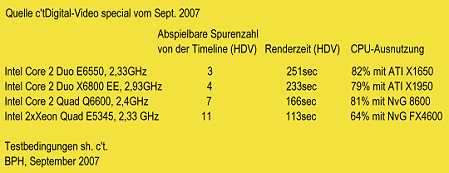
Im Bild sieht man,
wie sich die Q6600-CPU schlägt.
Timelinetest: In diesem Test
hat man auf der Timeline HDV-Clips auf 33 % verkleinert und in der
Vorschau nebeneinander angeordnet. Alle 10 Sekunden wurde ein weiterer
Clip auf der nächsten Videospur gesetzt. Die maximale Anzahl an
gleichzeitig flüssig laufenden Spuren erlaubt einen
Rückschluß auf die verfügbare Echtzeitleistung.
Rendertestt: Hierbei
ist ein Zweiminuten-HDV-Clip auf die Timeline gelegt worden und die
Deckkraft auf 50% verringert worden und dann die Renderzeit dafür
gemessen worden. CPU Auslastung meines
Q6600-Videoschnitt-PCs:
Über meinen Selbstbau-PC findet man hier etwas.
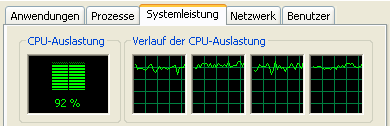
Bild:
Auslastung der vier Kerne des Q6600 beim
Transkodieren von
HDV nach H.264 für Blu-ray Die Beschleunigung der
Timeline-Wiedergabe und des Renderings ist ganz enorm mit dem Core 2
Quad Q6600 im Vergleich zu meinem alten VS-PC mit einem P4-3,2GHz-HT
Prozessor. Kurz, mein Selbstbau-PC leistet unter W-XP SP2
mehr als ich ursprünglich erwartet habe.
Restlose Deinstallation:
Man verwendet dafür das Adobe
CS3Clean Script, es kann von hier
geladen werden Fazit: Selbst
aus der Sicht des Jahres 2012 und der MOV-Clipdateien die eine Canon
EOS 550 D liefert, ist Premiere Pro CS3 zusammen mit Encore CS3 und
meinem aktuellen i7-870
Videoschnitt-PC
immer noch ein brauchbares Duo für den Full-HD-Schnitt. Premiere Pro
CS3 verfügt über sehr gute Videofilter, es wird auch bezüglich
Clipstabilisierung mit dem Mercalli-Plug-in unterstützt oder bezüglich
Rauschminderung mit Neat Video Pro. Die Methode der Pixelbewegung bei
Herstellung von Zeitlupen ist ein Zuckerstückchen über welches viele
andere aktuellere Videoschnittprogramme noch nicht verfügen. Der
Frameserver für den Export nach VirtualDub zur dortigen Bearbeitung mit
weiteren Filtern ist ebenfalls möglich. Das Thema Szenenerkennung
spielt in den Zeiten heutiger Speicherkarten-Kameras (in meinem Fall
MOV-Files der Canon-DSRL) keine Rolle mehr da die Szenen schon als
Einzelclips vorliegen. Egal ob Proxy-Schnitt oder Schnitt mit
Transcodierten Clips in anderen Codecs, alles ist mit PPCS3 möglich. ****
Was
später geschehen ist **** November 2008 :
Nun
ist Premiere Pro CS4 erschienen, jetzt auch mit der Möglichkeit des
nativen AVCHD-Schnitts. SmartRendering bei HDV und Szenenerkennung sind
weiterhin nicht möglich in der neuen Version. Die anderen
Neuerungen rechtfertigen für mich als HDV-Filmer
nicht ein 339 Euro - Upgrade von CS3 auf CS4, da CS4 auf meinem PC
langsamer laufen würde als CS3. Wirklich
sinnvoller AVCHD-Nativ-Videoschnitt
ist im Falle CS4 erst mit einem OS und PC auf 64-Bit-Basis und viel
mehr als 8GB Arbeitsspeicher flüssig möglich, da CS4
Speicher ohne Ende verbraucht. Und da kommt XP32 an seine
Grenzen.. Dies würde aber eine PC-Neuanschaffung bedeuten. Im Falle CS4 und AVCHD-Schnitt
spendieren Freaks sich einen PC mit Core i7 940; 12 GB RAM; 2 x Raid 0
mit 2 x SAS Cheetah 15K.6 und 2 x WD Black 1TB an Adaptec 5808 SAS
Raid-Controler..., mit 3.550 Euro ohne Berechnung der Arbeitszeit keine
billige Angelegenheit. Wieviel Speicher CS4 für optimale Abläufe
benötigt, steht hier.
Was die Festplatten anbetrifft, so schreibt Adobe: ""Dediziertes
7200-RPM-Festplattenlaufwerk für DV- und HDV-Bearbeitung;
Festplatten-Array mit Striping (RAID 0) für HD (SCSI-Festplatten-
Subsystem empfohlen)". Habe das bisher bei keinem anderen
NLE gelesen! Anwender berichten, dass zwei Festplatten im Raid
0-Verbund doppelt so schnell laufen wie normal und vier Festplatten
nochmals doppelt so schnell. Nach und nach
sickerte durch, dass von CS3 vorhandene Third-Party-Plugins nicht in
CS4 eingesetzt werden können, auch Frameserving oder AviSynth soll mit
CS4 noch nicht möglich sein, siehe hier. Selbst
der Export
als Filmstreifen zur Übergabe an Photoshop und weiterer
Behandlung der Frames dort (Rotoscoping!) ist entfallen in CS4!
Juni 2009:
Von
MC gibt es jetzt ein H.264/AVC & MPEG Plug-in zum Aktionspreis
von 95 Euro für CS3/CS4. Informationen dazu gibt es hier.
Allerdings soll es Probleme damit geben, wie hier
berichtet wird. Ich habe dieses Plug-in getestet mit AVC-Files der
Panasonic SD300 in einem nativen
60
Minuten-Projekt. Es gab keine Probleme damit, auch nicht beim finalen
Rendering. Leider kann man bei Verwendung dieses Plug-in von MC den
sekundären Monitor nicht als Vorschaumonitor mehr ansprechen.
Eine
Alternative ist bei mir der Intermediate-Videoschnitt per:
Juli 2009:
Von
DIVIDE Frame gibt es jetzt auch einen GPU (CUDA) Decoder für Premiere
Pro CS3. Damit wird das Rendering über eine entsprechende Grafikkarte
enorm beschleunigt. Akzeptierte Grafikkarten siehe hier.
Mit
diesem Plug-in wird PP-CS3 nochmals deutlich aufgewertet.
Hersteller-Homepage
Bericht
bei Slashcam Juli 2009:
Mit
dem Plug-in Neat Video Pro kann man hochqualitativ
verrauschte Lowlightclips entrauschen. Mehr
Informationen dazu, siehe hier. Oktober 2009:
Mit
Erstaunen stellte ich fest, dass man ohne Zukauf irgendeines Plug-in H.264
komprimiert in QuickTime MOV von der Canon PowerShot SX1 IS
in PPCS3 editieren und in 30p einwandfrei ausgeben kann.
Ganz
gut funktioniert die Konvertierung von 30p auf 25p
ohne Frameblending in Premiere Pro CS3 mit meinem eigenen Workflow:
- Projekteinstellung:
XDCAM Ex 1080p 25p(HQ)
- Clips
in das Projektfenster laden
- Im
Projektfenster mit rechter Maustaste auf den Clip "Filmmaterial
interpretieren auf 25fps)
- Clips
jetzt auf die Timeline ziehen und editieren
- Ausgabe
mit dem Adob Media-Encoder in 25p
Das
Ergebnis sieht auf dem HDTV per Sony PS3 recht gut aus, auch bei
horizontal bewegten Objekten oder horizontalen Kameraschwenks!Dezember 2009:
Mittlerweile
habe ich mir einen neuen und leistungsstärkeren PC selbst
zusammengebaut. Hier
sind die Einzelheiten dazu zu finden. Premiere Pro CS3 läuft also
auch unter Windows 7-64Bit, natürlich jetzt auch deutlich
schneller und flüssiger.April 2010:
Eine
neue Herausforderung
an den Schnittworkflow für PP-CS3 löste die Anschaffung
einer Video-DSRL (Canon EOS 550 D) mit verschiedenen Bildraten und
HD-Formaten bei mir aus mit dem H.264 Videomaterial im
MOV-Container. Habe hier
beschrieben wie ich bei dem Editing hinsichtlich Projektsetting und
Timeline-Vorschau vorgehe. Juli/August 2010:
Premiere
Pro CS5 ist nun auf dem Markt, sogar mit CUDA-Beschleunigung für
die Timeline-Vorschau und das finale Rendering. Adobe schreibt
dafür die Verwendung einer kostspieligen Grafikkarte mit Mercury
Engine vor.
Eine geeignete Grafikkarte wäre z.B. die MSI
N285GTX
SuperPipe OC, GeForce GTX 285, 1024MB GDDR3, 2x DVI, TV-out,
PCIe 2.0 (V188-006R/V801-685R), benötigt werden dafür zwei
Slots und eine separate Stromzuführung, also nicht vom Mainboard
aus wie bisher bei mir vorhannden (nur 1 Slot belegt!).
Wie man andere Grafikkarten freischaltet steht hier.
Wie man hier nachlesen kann , ist ist
aber die Produktion der kleinsten von Adobe offiziell unterstützten
Grafikkarte GTX 285am
Ende ihres Produktionszyklus angelang, dabei ist PP-CS5 erst im Mai
2010 erschienen. Ein Witz ist das! Nie mehr werde ich mich in
die Abhängigkeit einer bestimmten Hardware bei einem
Videoschnittprogramm hin begeben, zuletzt hat mir Canopus (heute GV)
die Unterstützung der DV-Storm.Karte aufgegeben für
höhere EDIUS-Versionen und damit war die vermeintliche
Langzeit-Investition davor verloren
für mich.
Der
Speicherausbau meines PCs müßte ferner auf 16GB erfolgen, da
Adobes Premiere Pro CS5 sehr speicherhungrig ist. Zusammen mit dem
Update von CS3 auf CS5 würde das eine Zusatzinvestition von
über 1000 €uro für mich bedeuten. Was würde mir das
bringen?
Eigentlich würde mir die Zusatzinvestition lediglich ermöglichen MOV-Nativfiles
mit 44 Mbps meiner neuen Canon EOS 5D in Vollauflösung bei
Echtzeitvorschau per Premiere Pro CS5 editieren zu können und
natürlich ein beschleunigtes finale Rendering zu realisieren.
Lohnt sich das?
Nein es lohnt sich nicht,
da ich mit drei Videostreams (zwei davon als PIP) jetzt schon mit Avid
Studio 14 HD in Vollauflösung und mit Echtzeitvorschau editieren
kann und im Falle von Premiere Pro CS3 mit der Proxymethode
ebenfalls
Echtzeitvorschau mit Vollauflösung habe. Ferner kann ich alle
meine Plug-ins weiter verwenden im Falle Premiere Pro CS5 wäre
eine Neuanschaffung kompatibler Plug-in nötig.
Die nötige
Investition für ein Update von CS3 auf CS5 übersteigt den
Zusatznutzen. Ferner werden relativ noch günstige von Adobe
vorgeschriebene Grafikkarten aus der Produktion genommen.
Adobe macht mit mir keine Geschäfte mehr!
November 2010:
Toms Hardware testete
Hardwareanforderungen für CS5 Adobe
hat die CUDA-Unterstützung nicht
erfunden, höchstens für sich entdeckt. Jahrelang war P-Pro
ein sehr zähes Videoschnittprogramm, es hat einem die Enter-Taste
stark abgenutzt die ja immer betätigt werden mußte zum
Vorschaurendern um eine flüssige Vorschau anschliessend sehen zu
können.
Andere Programme wie EDIUS mit der RAM-Pufferlösung hatten auch
ohne CUDA-Unterstützung durch spezielle teure Grafikkarten im
Nativ-Echtzeitschnitt die Nase weiter vorne als Adobe. Die deutlich
billigen Programme wie PowerDirector 8/9 oder auch Studio 12/14 etc.
haben ebenfalls CUDA-Unterstützung oder eigenen
Beschleunigungsalgorhitmus für flüssiges Vorschau-Editing.
Ich verstehe aber die Freude der Adobe-Anhänger über den
Tempozuwachs bei PremierePro, ich gönne es ihnen auch, sie haben
ja eine ordentliche Stange Geld dafür hingelegt, immer wieder, von
Version zu Version bis zu finalen Glück mit CS5. Ein
kostspieliger PC ist für das "Tempowunder" Premiere Pro CS5
ebenfalls nötig. Auch Premiere Pro CS5
benötigt noch Zusatzplug-in wie Mercalli V2, Neat Video Pro,
Magic Bullet Looks etc. noch dazu.
Ich schreibe das, weil hier auch Leute reinshauen die nicht soviel Geld
hinlegen können oder wollen, denen sei aber gesagt, es gibt auch
kostengünstigere Lösungen, die Echtzeitschnitt mit
Nativmaterial erlauben, ein leistungsstarker PC ist dafür aber
unbedingt nötig, den braucht aber Premiere Pro CS5 ebenfalls plus
eine kostspielige Grafikkarte, siehe Bericht von Toms Hardware! April 2011: Die "Halbwertzeit"
für neue Premiere Pro Versionen verkürzt sich. Nun wirft Adobe die
Version 5.5 auf den Markt. Ein Upgrade von CS3 aus kostet 319 Euro wenn
man vor dem 15. Juni einkauft.
Linkliste:
Neuerungen im Detail
Videoworkshops
Design Center
Adobe CS3Cleaning Script
Einführung in die Komprimierung
Gratis-Videotrainung
von VIDEO-BRAIN Weitere kostenlose Lehrfilme findet man hier.
ProVideo-Tutorials
als Video Slashcam Rendertest mit
AfterEffects CS3 Forum
Tutorials and articles
Farbabgleich
von zwei Clips von unterschiedlichen Aufnahmetagen
PPRO
CS3 Capture & Edit Options
RapiHD Accelerator for Adobe Premiere Pro
ein GPU-Encoder für H.264-Video New Nvidia GFX cards used to
encode HD videos 2xReal Time Work
with Proxy Rotoscoping
Tutorial Management
Aufnahme/Wiedergabe für HD-Video Dynamicmix2000 mit Tutorials Literatur:
/1/ Adobe Premiere Pro CS3,
Robert Klaßen, ISBN 3-8362-1133-5 24. August 2003, 16.
Januar 2012, B.P.Hennek 
Dieser Text ist
urheberrechtlich geschützt, seine Nutzung ist dem privaten Bereich
vorbehalten. Ein Nachdruck oder die Übernahme in andere Datenbanken
oder Medien ist ohne Erlaubnis nicht gestattet - diese wird aber in der
Regel gern erteilt
Anfragen
bitte an den Verfasser: Bruno
Peter Hennek.
|